Shopify koppelen als verkoopkanaal
Maak een Shopify Dev Dashboard-app, voeg de scopes en redirect-URL toe en plak je Client ID en Secret in Worldwatch om listings te publiceren, voorraad te synchroniseren en bestellingen te importeren.
Got a question about this guide? Use Open to continue it in Claude or ChatGPT.
Door Shopify te koppelen kan Worldwatch je listings publiceren, je voorraad synchroniseren en je bestellingen importeren. Je maakt een kleine app in het Dev Dashboard van Shopify, geeft die de juiste rechten en plakt twee gegevens (een Client ID en Secret) in Worldwatch. Het duurt ongeveer tien minuten en je doet het maar één keer.
Voordat je begint
- Het
.myshopify.com-adres van je winkel, bijvoorbeeldvintagemasters.myshopify.com. Je vindt het in je Shopify-beheer onder Instellingen → Domeinen. Je eigen domein, zoalsvintagemasters.eu, is waar je klanten kopen; de koppeling gebruikt het.myshopify.com-adres. - Beheerderstoegang tot je Shopify-winkel, zodat je het Dev Dashboard kunt openen en een app kunt maken.
- Ongeveer tien minuten.
De Shopify-app maken
Inloggen op je Shopify-beheer
Ga naar https://admin.shopify.com/store/your-store-name en log in met de winkel die je wilt koppelen.
Develop apps openen
Klik in de zijbalk op Settings (linksonder), daarna op Apps en vervolgens op Develop apps rechtsboven. Dit opent het Dev Dashboard van Shopify, waar je je app bouwt.
Sneller: vanaf elke beheerpagina kun je ook rechtsboven op je winkelnaam klikken en daarna op het </> (View Dev Dashboard)-icoon.

Een app maken
Open in het Dev Dashboard Apps in het linkermenu en klik daarna op Create app (afhankelijk van je weergave staat die rechtsboven of onderaan de pagina Apps).

De app een naam geven
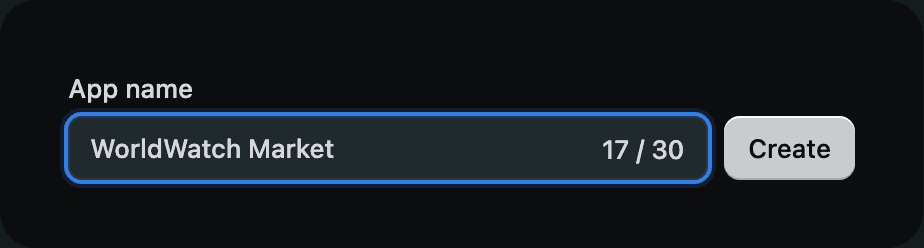
Typ onder Start from Dev Dashboard de appnaam WorldWatch Market en klik op Create.
De toegangsrechten (scopes) toevoegen
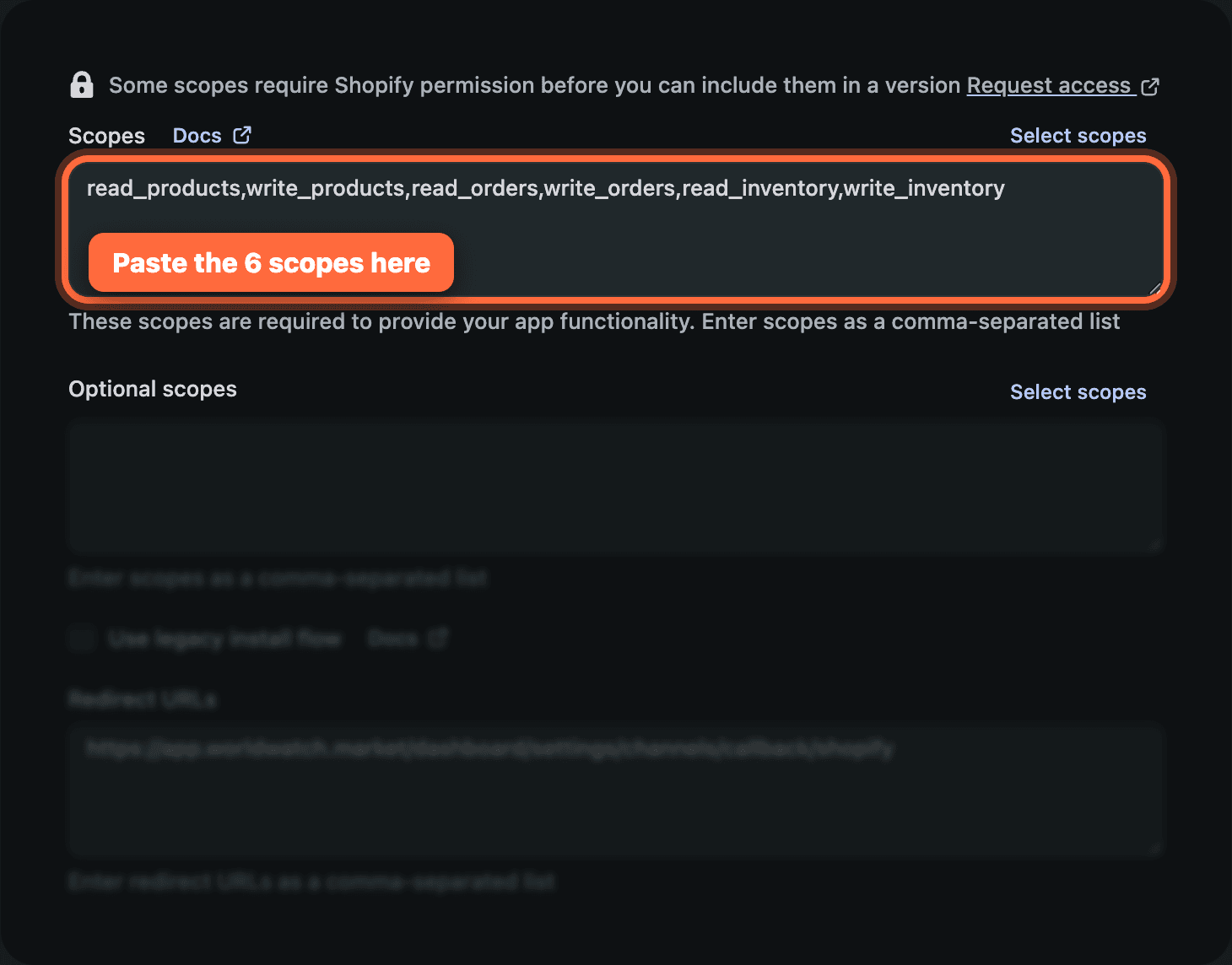
Open je nieuwe app, ga naar Versions → Create version en scroll naar het gedeelte Access. Plak in het veld Scopes exact deze regel. Kopieer die precies zoals hij is, inclusief de komma's:
read_products,write_products,read_orders,write_orders,read_inventory,write_inventory,read_customers,read_publications,write_publications,read_locations,read_shipping,write_shippingMet deze rechten kan Worldwatch uw producten, bestellingen en voorraad lezen en bijwerken, producten in uw Online Store publiceren, uw locaties lezen en verzending instellen. Ook worden de naam en het e-mailadres van de koper van een bestelling gelezen, zodat uw verkopen bij uw contacten terechtkomen. Er worden geen betaalgegevens opgehaald.
Kort deze regel niet in. Shopify weigert een heel verzoek wanneer één scope ontbreekt in plaats van gedeeltelijke gegevens terug te geven. Een toestemming die één scope tekortkomt werkt dus niet een beetje minder goed: publiceren naar uw Online Store mislukt volledig en de bestellingenimport levert niets op.
De redirect-URL toevoegen
Scroll in hetzelfde gedeelte naar Redirect URLs en plak exact deze URL. Hij moet teken voor teken kloppen, zonder slash aan het eind:
https://worldwatch.market/workspace/settings/channels/callback/shopify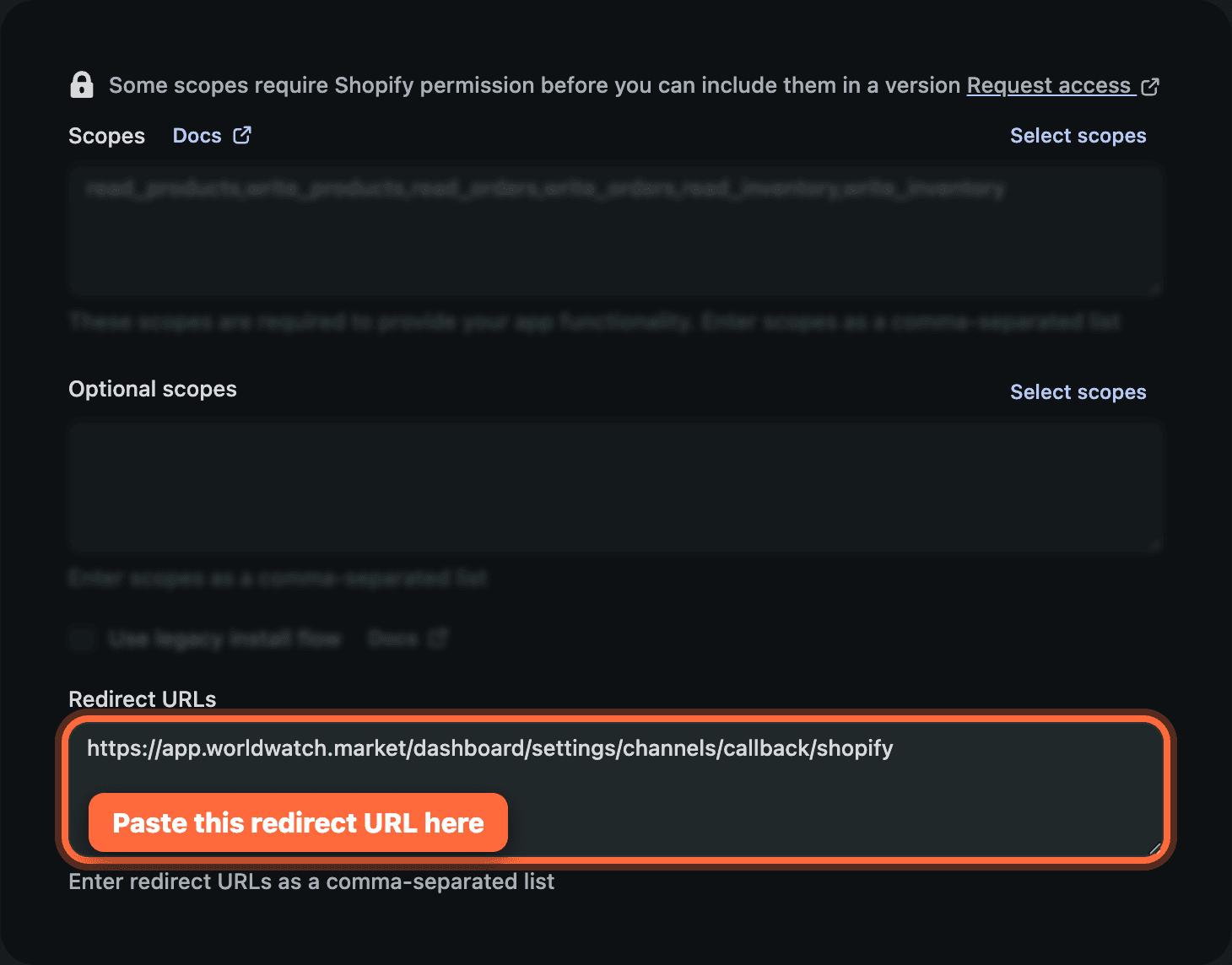
De versie publiceren
Klik rechtsboven op Release. Een dialoogvenster vraagt om een optionele version name en message; je kunt beide leeg laten en gewoon op Release klikken om te bevestigen. Je scopes en redirect-URL zijn nu actief.

De app installeren
Open je app (klik op de naam linksboven) en klik daarna rechts op Install app. Doe dit voordat je je gegevens kopieert; de sleutels van een app die niet geïnstalleerd is, koppelen niet.
Je Client ID en Secret kopiëren
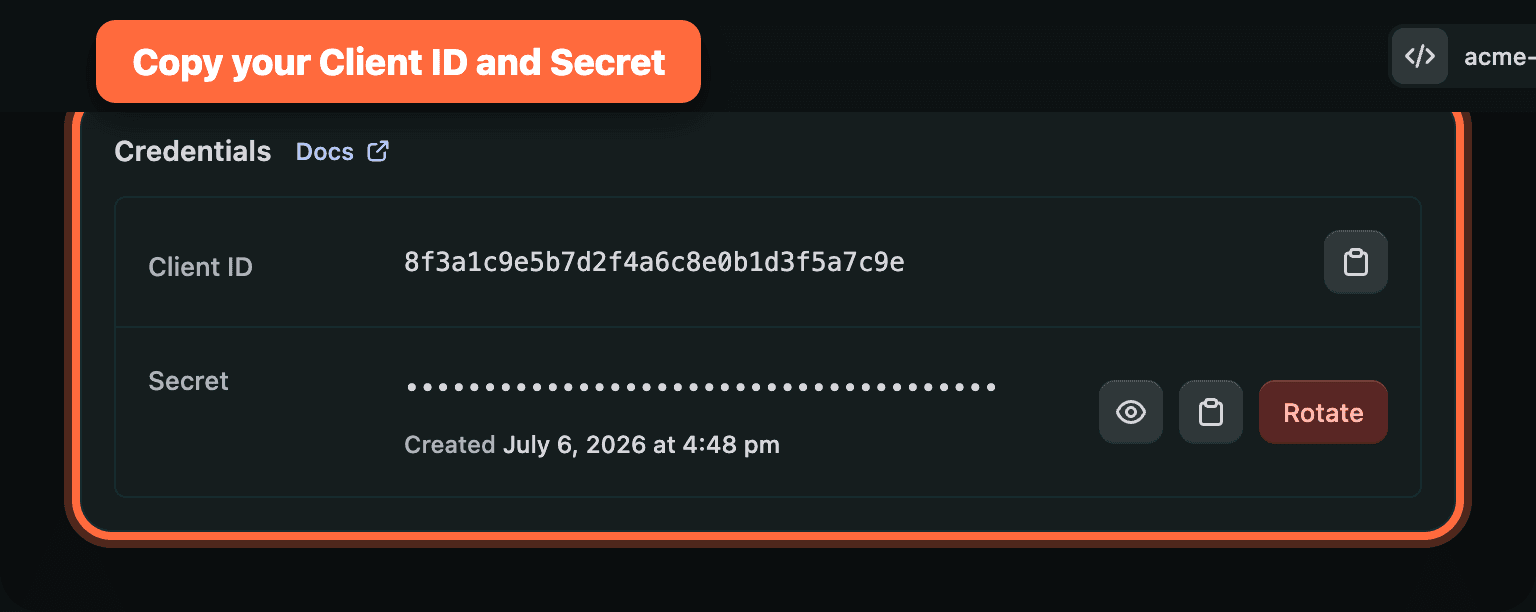
Klik in het linkermenu van de app op Settings. Bovenaan toont de kaart Credentials je Client ID en Secret. Kopieer beide; klik voor de Secret eerst op het oogicoon om die zichtbaar te maken. Houd de Secret privé; lekt die ooit uit, gebruik dan Rotate om een nieuwe te genereren.
Koppelen in Worldwatch
Open het Shopify-koppelscherm
Ga in Worldwatch naar Settings → Channels → Connect Shopify en kies Client ID & Secret.
De drie velden invullen
Vul je Store domain in: je .myshopify.com-adres, bijvoorbeeld vintagemasters.myshopify.com. Voeg daarna de Client ID (API key) en Client secret (API secret key) toe die je hebt gekopieerd.
Autoriseren
Klik op Authorize with Shopify en geef akkoord op het scherm dat opent. Je bent gekoppeld. Worldwatch kan nu listings publiceren, voorraad synchroniseren en je bestellingen importeren.
Controleren
Op Settings → Channels toont de Shopify-tegel Connected. Open een horloge in Inventory → Manage watches, publiceer het naar Shopify en het verschijnt als product in je Shopify-beheer onder Products.
Verkoop je al op Shopify? Door te koppelen worden je bestaande producten niet naar Worldwatch gekopieerd. Om je huidige catalogus binnen te halen, zie je producten importeren uit Shopify of WooCommerce.
Een andere manier om te koppelen: Admin API-token
Je kunt ook koppelen met een Shopify Admin API access token in plaats van Client ID & Secret. Installeer de app en kies daarna in Worldwatch Admin API token, vul je .myshopify.com-adres in als Store domain en voeg twee gegevens toe van de pagina met API-inloggegevens van de app:
- Het Admin API access token (dat begint met
shpat_). - De API secret key. Shopify ondertekent elke bestelmelding ermee, dus zonder die sleutel kan Worldwatch niet zien wanneer er iets verkoopt en blijven verkochte horloges vermeld staan. Die staat op dezelfde pagina met API-inloggegevens als het access token, en het is niet het webhook-ondertekeningsgeheim onder Settings > Notifications.
Dit werkt alleen als je winkel al een custom app heeft. Shopify staat sinds 1 januari 2026 geen nieuwe custom apps op deze manier meer toe, dus de Admin API-tokenmethode geldt alleen voor winkels die er al een hebben. Gebruik voor een nieuwe koppeling de Client ID & Secret-methode hierboven.
"Shopify kan ons niet vertellen wanneer er iets verkoopt." Als je koppelt zonder de API secret key, toont Worldwatch deze waarschuwing op je voorraad en blijven horloges die op Shopify verkocht zijn hier en op je andere kanalen vermeld staan. Open de Shopify-verbinding in Settings > Channels, klik op Fix this en voeg de API secret key toe.
Opnieuw verbinden na een rechtenwijziging
Soms heeft Worldwatch een recht nodig dat het eerder niet vroeg, en Shopify verleent alleen wat op het goedkeuringsscherm stond dat u accepteerde. Publiceren stopt dan met een melding die de ontbrekende scope noemt, en de oplossing is dat scherm nog één keer te doorlopen.
De scopes in uw Shopify-app bijwerken
Open uw app in het Dev Dashboard, ga naar Versions → Create version en plak de volledige scope-regel uit het gedeelte De toegangsrechten (scopes) toevoegen hierboven, ter vervanging van wat er staat. Klik op Release.
Opnieuw verbinden in Worldwatch
Ga naar Instellingen → Kanalen, open uw Shopify-verbinding en klik op Shopify opnieuw verbinden. U wordt naar het goedkeuringsscherm van Shopify gestuurd en meteen weer terug.
U typt niets opnieuw: Worldwatch heeft uw Client ID en Secret al, en uw instellingen, koppelingen en gepubliceerde advertenties blijven behouden. Wat op het ontbrekende recht wachtte, gaat vanzelf verder.
Verbonden met een Admin API-token? Dan is er geen goedkeuringsscherm en wordt Opnieuw verbinden niet aangeboden. Werk de scopes van uw app bij en sla het token daarna opnieuw op via Inloggegevens bijwerken.
Problemen oplossen
"Redirect URI mismatch" bij het autoriseren
De redirect-URL in je app moet exact kloppen: https://worldwatch.market/workspace/settings/channels/callback/shopify, zonder slash aan het eind. Controleer die opnieuw in het gedeelte Access van de app, publiceer een nieuwe versie en probeer het opnieuw.
"Access denied" of een foutmelding over een ontbrekende scope
Shopify noemt de ontbrekende scope, bijvoorbeeld Access denied for publications field. Required access: read_publications access scope. Uw app is goedgekeurd voor een kortere lijst dan Worldwatch nu nodig heeft.
In Worldwatch heeft de foutmelding bij het publiceren een knop Shopify opnieuw verbinden. Controleer eerst of het veld Scopes in uw app de volledige regel uit het gedeelte De toegangsrechten (scopes) toevoegen bevat, publiceer zo nodig een nieuwe versie, en volg daarna het gedeelte Opnieuw verbinden na een rechtenwijziging.
De Secret is verborgen
Klik op de kaart Credentials op het oogicoon naast de Secret om die zichtbaar te maken voordat je kopieert. Is die ooit gelekt, klik dan op Rotate en werk de nieuwe waarde bij in Worldwatch.
Gerelateerd
eBay als verkoopkanaal koppelen
Koppel je eBay-verkopersaccount aan Worldwatch zodat je horloges vanuit het Worldwatch-dashboard naar eBay-listings kunt publiceren en synchroniseren.
WooCommerce als verkoopkanaal koppelen
Genereer een WooCommerce REST API-sleutel en koppel deze aan Worldwatch met je winkel-URL, zodat je horloges kunt publiceren en synchroniseren naar je eigen WooCommerce-winkel.