Connecter Shopify comme canal de vente
Créez une application dans le Dev Dashboard de Shopify, ajoutez les autorisations et l'URL de redirection, puis collez votre Client ID et votre Secret dans Worldwatch pour publier des annonces, synchroniser l'inventaire et importer les commandes.
Got a question about this guide? Use Open to continue it in Claude or ChatGPT.
Connecter Shopify permet à Worldwatch de publier vos annonces, de synchroniser l'inventaire et d'importer vos commandes. Vous créez une petite application dans le Dev Dashboard de Shopify, vous lui accordez les bonnes autorisations, et vous collez deux identifiants (un Client ID et un Secret) dans Worldwatch. Cela prend environ dix minutes, et vous ne le faites qu'une seule fois.
Avant de commencer
- L'adresse
.myshopify.comde votre boutique, par exemplevintagemasters.myshopify.com. Vous la trouvez dans votre admin Shopify sous Paramètres → Domaines. Votre propre domaine, commevintagemasters.eu, est l'adresse où vos clients achètent ; la connexion utilise l'adresse.myshopify.com. - Un accès administrateur à votre boutique Shopify, afin de pouvoir ouvrir le Dev Dashboard et créer une application.
- Environ dix minutes.
Créer l'application Shopify
Se connecter à l'administration de Shopify
Accédez à https://admin.shopify.com/store/your-store-name et connectez-vous avec la boutique que vous souhaitez relier.
Ouvrir Développer des applications
Dans la barre latérale, cliquez sur Paramètres (coin inférieur gauche), puis sur Applications, puis sur Développer des applications dans le coin supérieur droit. Cela ouvre le Dev Dashboard de Shopify, où vous construisez votre application.
Raccourci : depuis n'importe quelle page de l'administration, vous pouvez aussi cliquer sur le nom de votre boutique en haut à droite, puis sur l'icône </> (Afficher le Dev Dashboard).

Créer une application
Dans le Dev Dashboard, ouvrez Applications dans le menu de gauche, puis cliquez sur Créer une application (selon votre affichage, ce bouton se trouve en haut à droite ou en bas de la page Applications).

Nommer l'application
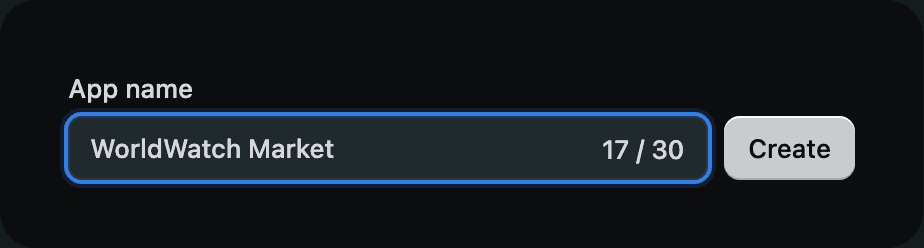
Sous Partir du Dev Dashboard, saisissez WorldWatch Market comme nom de l'application, puis cliquez sur Créer.
Ajouter les autorisations d'accès (scopes)
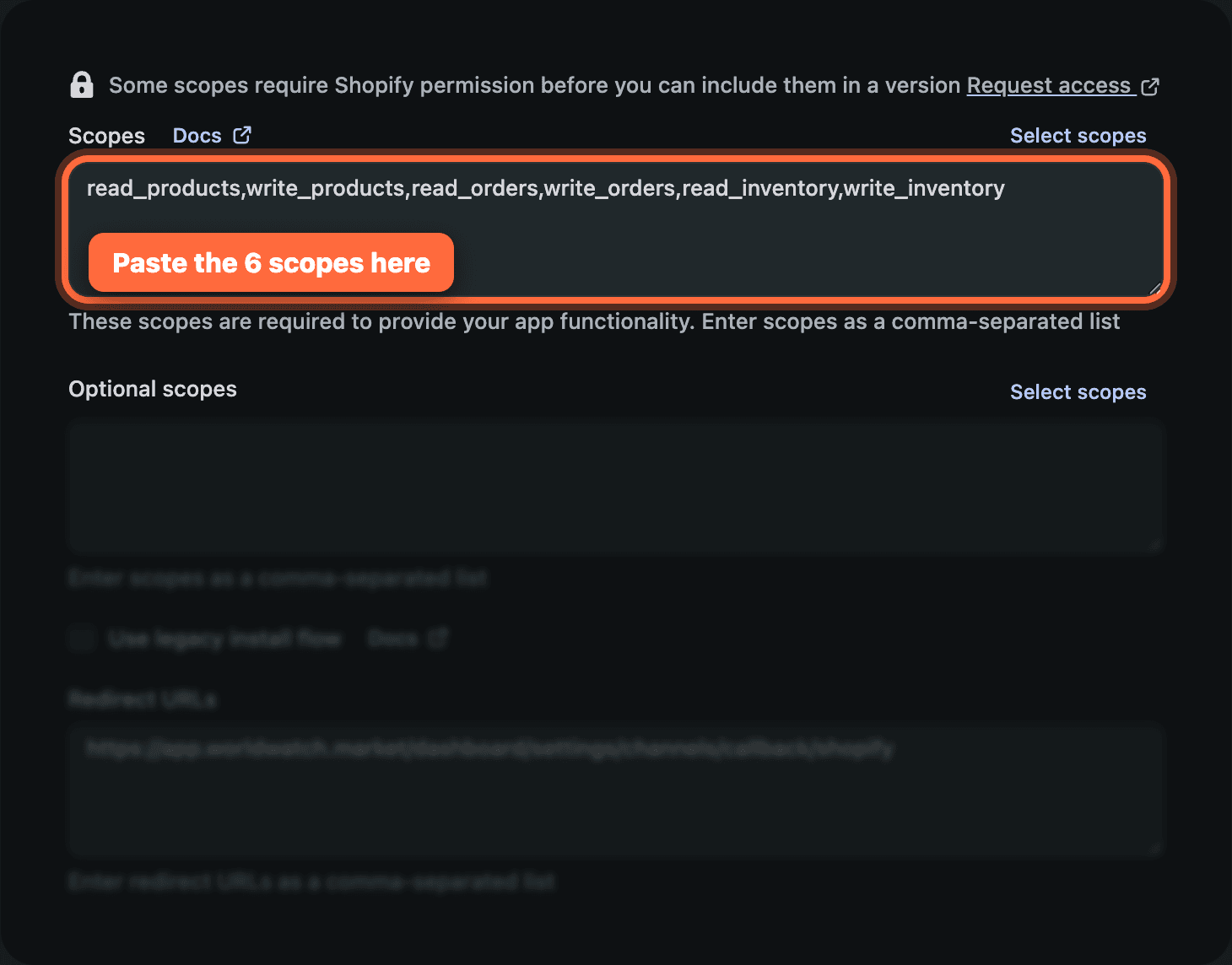
Ouvrez votre nouvelle application, allez dans Versions → Créer une version, puis faites défiler jusqu'à la section Accès. Dans le champ Scopes, collez cette ligne exacte, copiez-la telle quelle, virgules comprises :
read_products,write_products,read_orders,write_orders,read_inventory,write_inventory,read_customers,read_publications,write_publications,read_locations,read_shipping,write_shippingCes autorisations permettent à Worldwatch de lire et de mettre à jour vos produits, vos commandes et votre stock, de publier des produits sur votre Online Store, de lire vos emplacements et de configurer la livraison. Elles lisent aussi le nom et l'adresse e-mail de l'acheteur sur une commande, afin que vos ventes rejoignent vos contacts. Aucune donnée de paiement n'est consultée.
Ne raccourcissez pas cette ligne. Shopify refuse une requête entière lorsqu'un scope manque, au lieu de renvoyer des données partielles. Une autorisation à laquelle il manque un scope ne fonctionne donc pas un peu moins bien : la publication sur votre Online Store échoue complètement et l'import des commandes ne renvoie rien.
Ajouter l'URL de redirection
Dans la même section, faites défiler jusqu'à URL de redirection et collez cette URL exacte. Elle doit correspondre caractère par caractère, sans barre oblique finale :
https://worldwatch.market/workspace/settings/channels/callback/shopify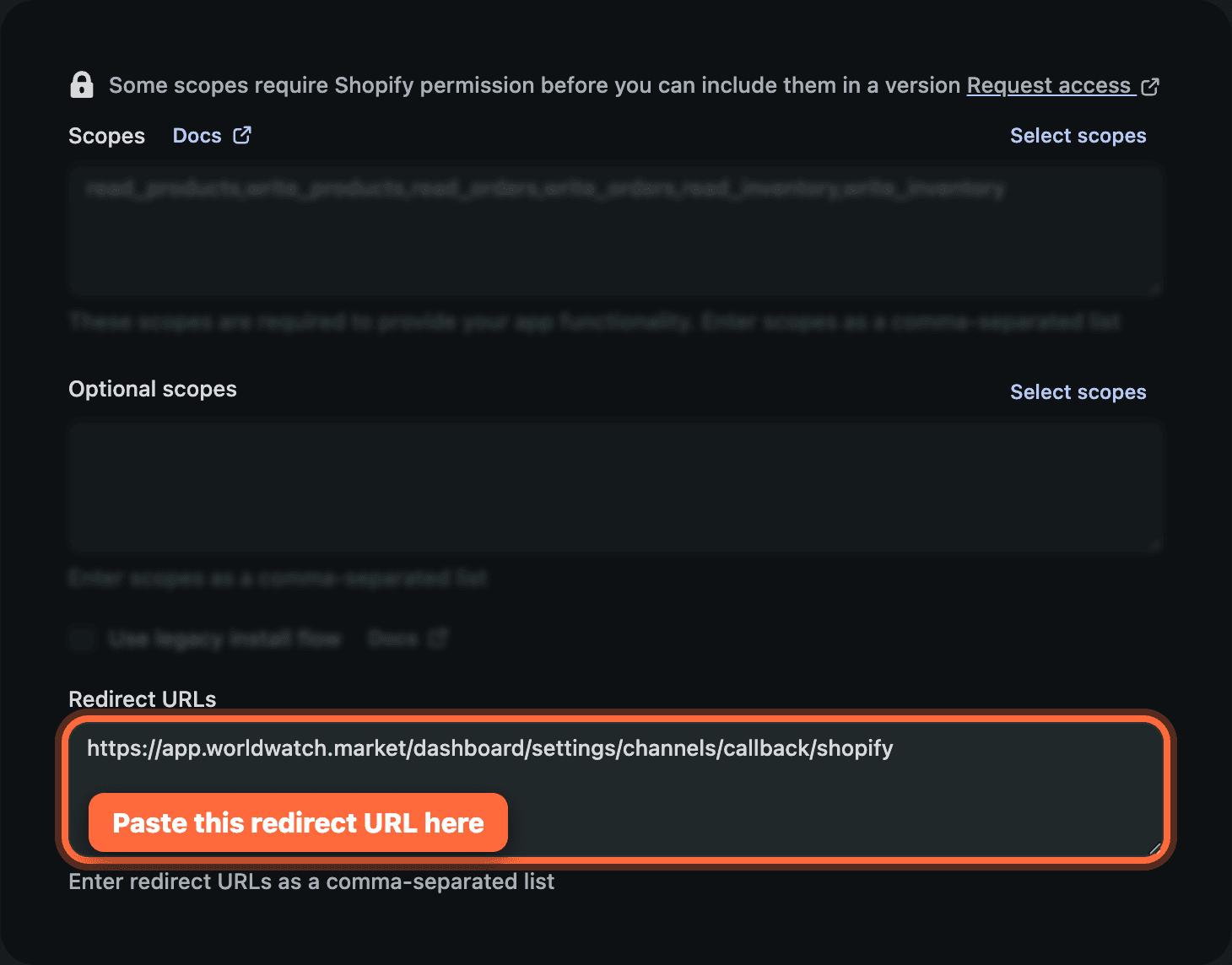
Publier la version
Cliquez sur Publier en haut à droite. Une boîte de dialogue demande un nom de version et un message facultatifs. Vous pouvez laisser les deux vides et cliquer simplement sur Publier pour confirmer. Vos scopes et votre URL de redirection sont désormais actifs.

Installer l'application
Ouvrez votre application (cliquez sur son nom dans le coin supérieur gauche), puis cliquez sur Installer l'application à droite. Faites-le avant de copier vos identifiants ; les clés d'une application non installée ne se connectent pas.
Copier votre Client ID et votre Secret
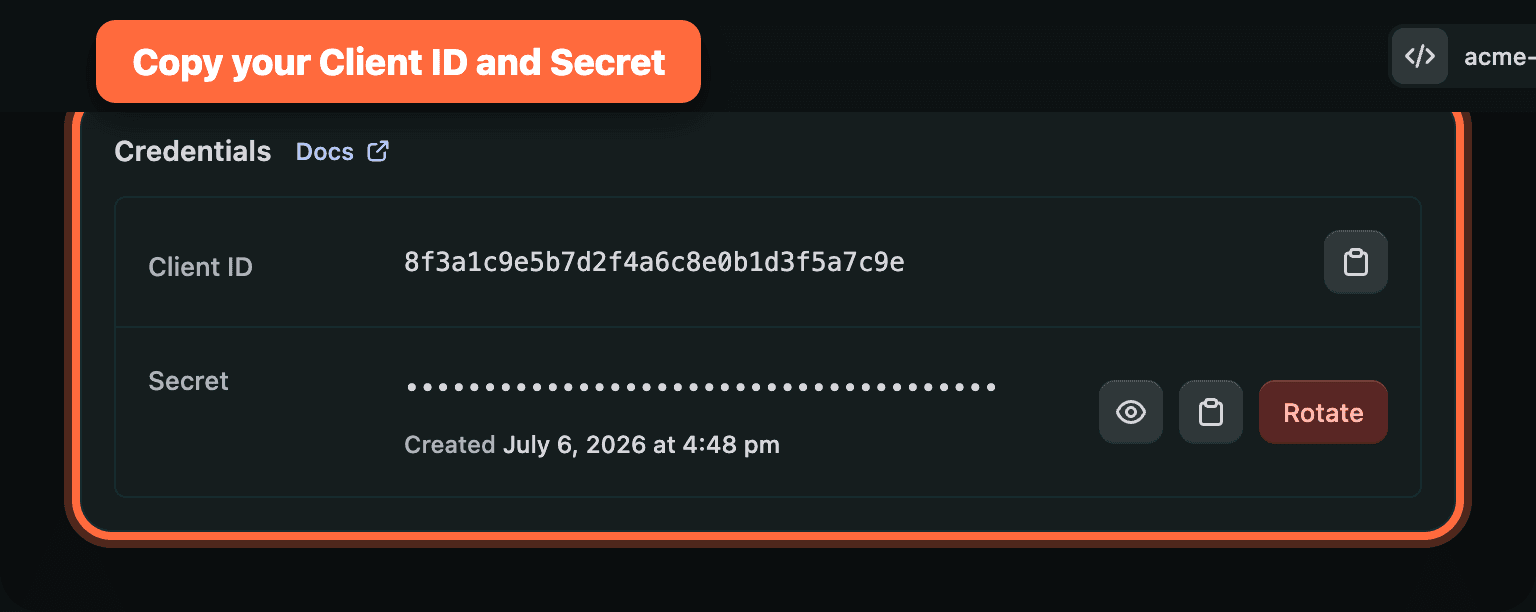
Dans le menu de gauche de l'application, cliquez sur Paramètres. En haut, la carte Identifiants affiche votre Client ID et votre Secret. Copiez les deux ; pour le Secret, cliquez d'abord sur l'icône en forme d'œil pour le révéler. Gardez le Secret confidentiel ; s'il fuit un jour, utilisez Régénérer pour en générer un nouveau.
Le connecter dans Worldwatch
Ouvrir le panneau de connexion Shopify
Dans Worldwatch, allez dans Paramètres → Canaux → Connecter Shopify et choisissez Client ID et Secret.
Remplir les trois champs
Saisissez votre Domaine de la boutique : votre adresse .myshopify.com, par exemple vintagemasters.myshopify.com. Ajoutez ensuite le Client ID (clé API) et le Secret client (clé API secrète) que vous avez copiés.
Autoriser
Cliquez sur Autoriser avec Shopify et approuvez sur l'écran qui s'ouvre. Vous êtes connecté. Worldwatch peut désormais publier des annonces, synchroniser l'inventaire et importer vos commandes.
Vérifier
Sur Paramètres → Canaux, la tuile Shopify affiche Connecté. Ouvrez une montre dans Inventaire → Gérer les montres, publiez-la sur Shopify, et elle apparaît comme produit dans votre administration Shopify sous Produits.
Vous vendez déjà sur Shopify ? La connexion ne copie pas vos produits existants dans Worldwatch. Pour importer votre catalogue actuel, voir importer vos produits depuis Shopify ou WooCommerce.
Une autre façon de connecter : le jeton d'API Admin
Vous pouvez aussi connecter avec un jeton d'accès API Admin de Shopify au lieu du Client ID et du Secret. Installez l'application, puis dans Worldwatch choisissez Jeton d'API Admin, saisissez votre adresse .myshopify.com comme Domaine de la boutique et ajoutez deux éléments depuis la page des identifiants API de l'application :
- Le jeton d'accès API Admin (il commence par
shpat_). - La clé API secrète. Shopify signe avec elle chaque notification de commande, donc sans elle Worldwatch ne peut pas savoir quand quelque chose se vend et les montres vendues restent en ligne. Elle se trouve sur la même page des identifiants API que le jeton d'accès, et ce n'est pas le secret de signature des webhooks sous Settings > Notifications.
Cela ne fonctionne que si votre boutique possède déjà une application personnalisée. Shopify a cessé d'autoriser la création de nouvelles applications personnalisées de cette manière le 1er janvier 2026, la méthode du jeton d'API Admin ne s'applique donc qu'aux boutiques qui en possèdent déjà une. Pour une nouvelle connexion, utilisez la méthode Client ID et Secret ci-dessus.
« Shopify ne peut pas nous dire quand quelque chose se vend. » Si vous connectez sans la clé API secrète, Worldwatch affiche cet avertissement sur votre inventaire, et les montres vendues sur Shopify restent en ligne ici et sur vos autres canaux. Ouvrez la connexion Shopify dans Settings > Channels, cliquez sur Fix this et ajoutez la clé API secrète.
Se reconnecter après un changement d'autorisations
Worldwatch a parfois besoin d'une autorisation qu'il ne demandait pas auparavant, et Shopify n'accorde que ce qui figurait sur l'écran d'approbation que vous avez accepté. La publication s'arrête alors sur un message nommant le scope manquant, et la solution est de repasser une fois par cet écran.
Mettre à jour les scopes dans votre application Shopify
Ouvrez votre application dans le Dev Dashboard, allez dans Versions → Create version et collez la ligne de scopes complète de la section Ajouter les autorisations d'accès (scopes) ci-dessus, en remplaçant ce qui s'y trouve. Cliquez sur Release.
Se reconnecter dans Worldwatch
Allez dans Paramètres → Canaux, ouvrez votre connexion Shopify et cliquez sur Reconnecter Shopify. Vous êtes envoyé vers l'écran d'approbation de Shopify puis ramené aussitôt.
Vous ne retapez rien : Worldwatch détient déjà votre Client ID et votre Secret, et vos paramètres, correspondances et annonces publiées sont conservés. Ce qui attendait l'autorisation manquante reprend tout seul.
Connecté avec un jeton Admin API ? Il n'y a pas d'écran d'approbation à repasser, donc Reconnecter n'est pas proposé. Mettez à jour les scopes de votre application, puis utilisez Mettre à jour les identifiants pour enregistrer à nouveau le jeton.
Dépannage
« Incompatibilité de l'URI de redirection » lors de l'autorisation
L'URL de redirection de votre application doit correspondre exactement : https://worldwatch.market/workspace/settings/channels/callback/shopify, sans barre oblique finale. Vérifiez-la de nouveau dans la section Accès de l'application, publiez une nouvelle version, puis réessayez.
« Accès refusé » ou une erreur de scope manquant
Shopify nomme le scope manquant, par exemple Access denied for publications field. Required access: read_publications access scope. Votre application a été approuvée pour une liste plus courte que celle dont Worldwatch a désormais besoin.
Dans Worldwatch, l'erreur de publication porte un bouton Reconnecter Shopify. Vérifiez d'abord que le champ Scopes de votre application contient la ligne complète de la section Ajouter les autorisations d'accès (scopes), publiez une nouvelle version si vous avez dû la modifier, puis suivez la section Se reconnecter après un changement d'autorisations.
Le Secret est masqué
Sur la carte Identifiants, cliquez sur l'icône en forme d'œil à côté du Secret pour le révéler avant de le copier. S'il a fuité un jour, cliquez sur Régénérer et mettez à jour la nouvelle valeur dans Worldwatch.
Sur le même sujet
Connecter eBay comme canal de vente
Reliez votre compte vendeur eBay à Worldwatch pour que vos montres puissent être publiées et synchronisées vers des annonces eBay depuis le tableau de bord Worldwatch.
Connecter WooCommerce comme canal de vente
Générez une clé d'API REST WooCommerce et connectez-la à Worldwatch avec l'URL de votre boutique pour publier et synchroniser des montres vers votre propre boutique WooCommerce.