Collegare Shopify come canale di vendita
Crei un'app nel Dev Dashboard di Shopify, aggiunga gli scope e la redirect URL e incolli il suo Client ID e Secret in Worldwatch per pubblicare inserzioni, sincronizzare l'inventario e importare gli ordini.
Got a question about this guide? Use Open to continue it in Claude or ChatGPT.
Collegare Shopify consente a Worldwatch di pubblicare le sue inserzioni, sincronizzare l'inventario e importare i suoi ordini. Crea una piccola app nel Dev Dashboard di Shopify, le assegna le autorizzazioni giuste e incolla due credenziali (un Client ID e un Secret) in Worldwatch. Richiede circa dieci minuti e lo fa una sola volta.
Prima di iniziare
- L'indirizzo
.myshopify.comdel suo negozio, per esempiovintagemasters.myshopify.com. Lo trova nell'admin di Shopify in Impostazioni → Domini. Il suo dominio, comevintagemasters.eu, è dove comprano i suoi clienti; il collegamento usa l'indirizzo.myshopify.com. - Accesso da amministratore al suo negozio Shopify, così da poter aprire il Dev Dashboard e creare un'app.
- Circa dieci minuti.
Creare l'app Shopify
Acceda alla sua amministrazione Shopify
Vada su https://admin.shopify.com/store/your-store-name e acceda con il negozio che desidera collegare.
Apra Develop apps
Nella barra laterale, clicchi su Settings (angolo in basso a sinistra), quindi su Apps e poi su Develop apps nell'angolo in alto a destra. Questo apre il Dev Dashboard di Shopify, dove costruisce la sua app.
Scorciatoia: da qualsiasi pagina dell'amministrazione può anche cliccare sul nome del suo negozio in alto a destra, quindi sull'icona </> (View Dev Dashboard).

Crei un'app
Nel Dev Dashboard, apra Apps nel menu a sinistra, quindi clicchi su Create app (a seconda della sua visualizzazione, si trova in alto a destra o in fondo alla pagina Apps).

Assegni un nome all'app
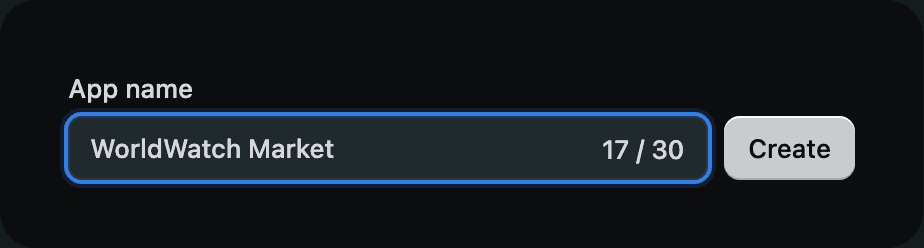
Sotto Start from Dev Dashboard, digiti WorldWatch Market come nome dell'app e clicchi su Create.
Aggiunga le autorizzazioni di accesso (scope)
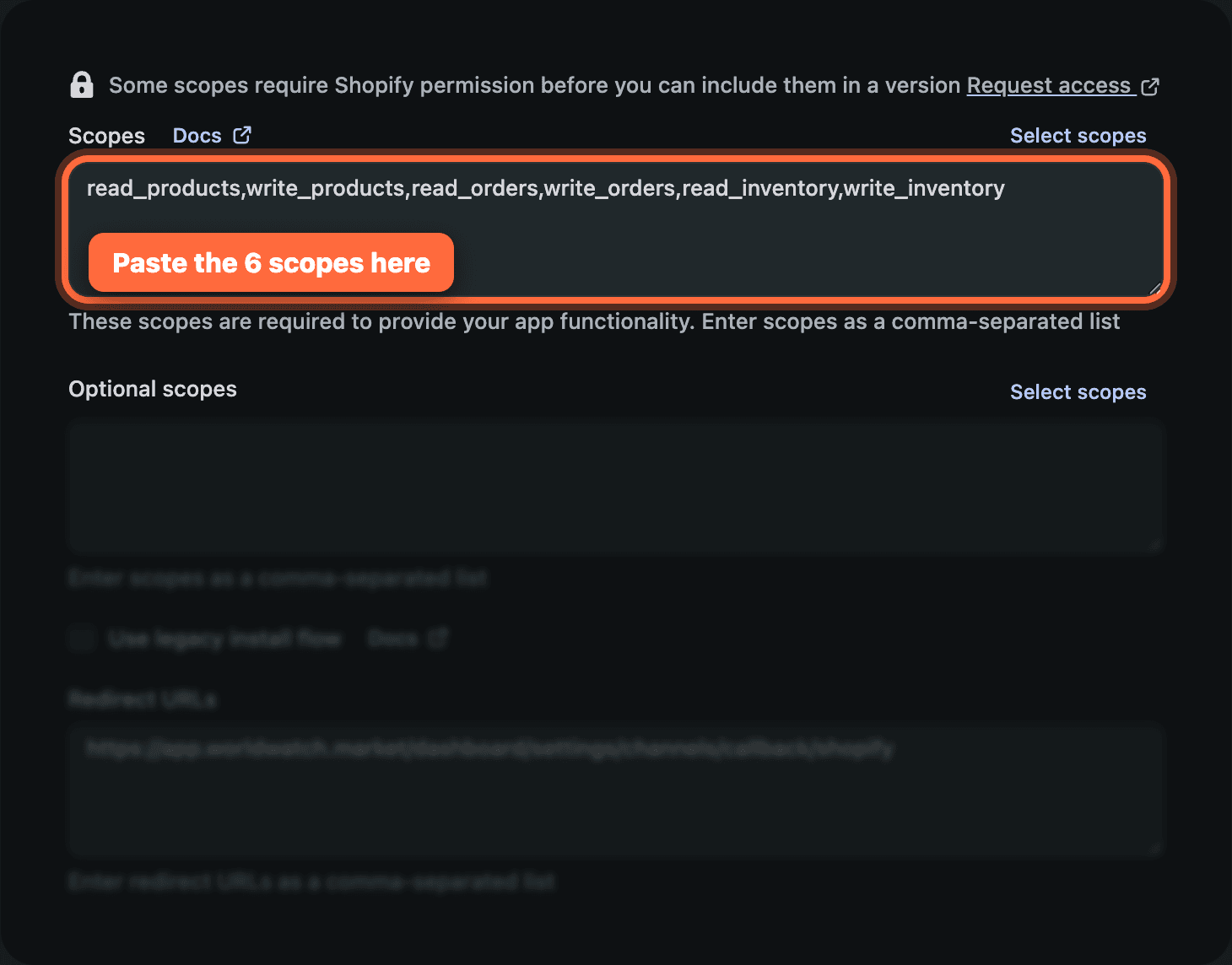
Apra la sua nuova app, vada su Versions → Create version e scorra fino alla sezione Access. Nel campo Scopes, incolli questa riga esatta, la copi così com'è, virgole comprese:
read_products,write_products,read_orders,write_orders,read_inventory,write_inventory,read_customers,read_publications,write_publications,read_locations,read_shipping,write_shippingQueste autorizzazioni permettono a Worldwatch di leggere e aggiornare i suoi prodotti, ordini e la sua giacenza, di pubblicare prodotti sul suo Online Store, di leggere le sue sedi e di configurare la spedizione. Leggono inoltre il nome e l'indirizzo e-mail dell'acquirente di un ordine, così che le sue vendite raggiungano i suoi contatti. Nessun dato di pagamento viene consultato.
Non accorci questa riga. Shopify rifiuta l'intera richiesta quando manca uno scope, invece di restituire dati parziali. Un'autorizzazione a cui manca uno scope non funziona quindi un po' peggio: la pubblicazione sul suo Online Store fallisce del tutto e l'importazione degli ordini non restituisce nulla.
Aggiunga la redirect URL
Nella stessa sezione, scorra fino a Redirect URLs e incolli questo URL esatto. Deve corrispondere carattere per carattere, senza barra finale:
https://worldwatch.market/workspace/settings/channels/callback/shopify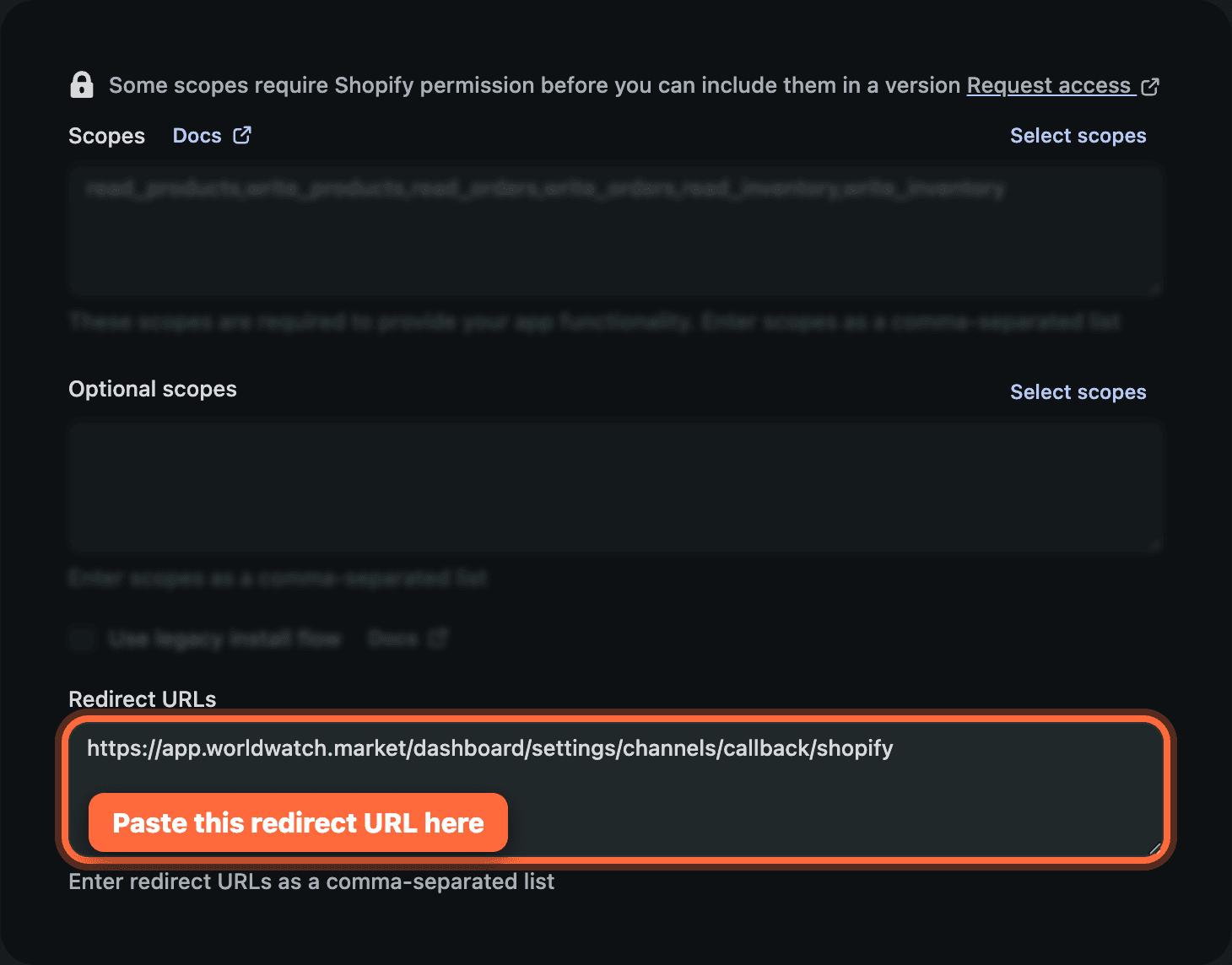
Rilasci la versione
Clicchi su Release in alto a destra. Una finestra chiede un version name e un message facoltativi: può lasciarli entrambi vuoti e cliccare semplicemente su Release per confermare. I suoi scope e la redirect URL sono ora attivi.

Installi l'app
Apra la sua app, clicchi sul suo nome nell'angolo in alto a sinistra, quindi clicchi su Install app a destra. Lo faccia prima di copiare le sue credenziali; le chiavi di un'app non installata non si collegheranno.
Copi il suo Client ID e Secret
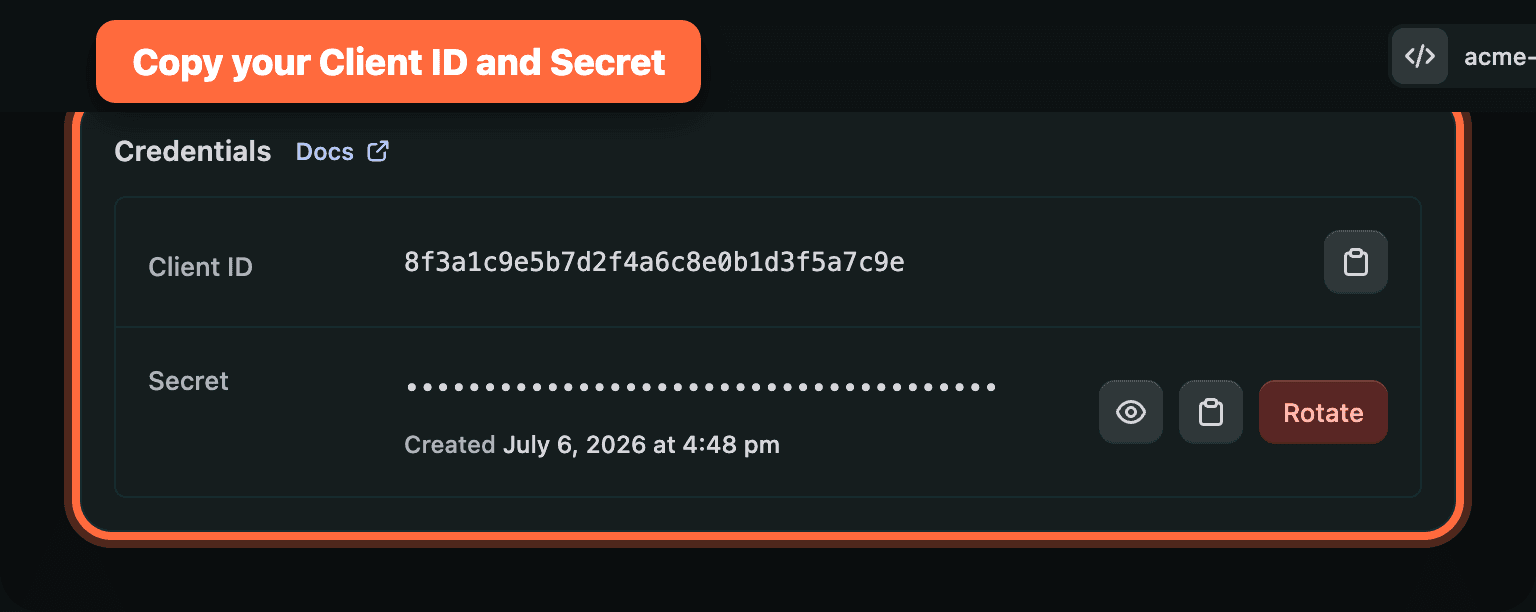
Nel menu a sinistra dell'app, clicchi su Settings. In alto, la scheda Credentials mostra il suo Client ID e Secret. Copi entrambi: per il Secret, clicchi prima sull'icona dell'occhio per rivelarlo. Mantenga il Secret privato; se dovesse mai trapelare, usi Rotate per generarne uno nuovo.
Collegarla in Worldwatch
Apra il pannello di collegamento di Shopify
In Worldwatch, vada su Settings → Channels → Connect Shopify e scelga Client ID & Secret.
Compili i tre campi
Inserisca la sua Store domain: il suo indirizzo .myshopify.com, per esempio vintagemasters.myshopify.com. Poi aggiunga il Client ID (API key) e il Client secret (API secret key) che ha copiato.
Autorizzi
Clicchi su Authorize with Shopify e approvi nella schermata che si apre. È collegato: Worldwatch può ora pubblicare inserzioni, sincronizzare l'inventario e importare i suoi ordini.
Verifica
Su Settings → Channels, il riquadro Shopify mostra Connected. Apra un orologio in Inventory → Manage watches, lo pubblichi su Shopify e comparirà come prodotto nella sua amministrazione Shopify sotto Products.
Vende già su Shopify? Il collegamento non copia i suoi prodotti esistenti in Worldwatch. Per portare il suo catalogo attuale, veda importare i propri prodotti da Shopify o WooCommerce.
Un altro modo per collegarsi: token Admin API
Può anche collegarsi con un Admin API access token di Shopify invece del Client ID & Secret. Installi l'app, quindi in Worldwatch scelga Admin API token, inserisca il suo indirizzo .myshopify.com come Store domain e aggiunga due dati dalla pagina delle credenziali API dell'app:
- L'Admin API access token (inizia con
shpat_). - La API secret key. Shopify firma con essa ogni notifica d'ordine, quindi senza di essa Worldwatch non può sapere quando qualcosa viene venduto e gli orologi venduti restano nelle inserzioni. Si trova nella stessa pagina delle credenziali API dell'access token, e non è il segreto di firma dei webhook che si trova in Settings > Notifications.
Questo funziona solo se il suo negozio ha già una custom app. Shopify ha smesso di consentire la creazione di nuove custom app in questo modo dal 1° gennaio 2026, quindi il metodo con token Admin API vale solo per i negozi che ne hanno già una. Per un nuovo collegamento, usi il metodo Client ID & Secret descritto sopra.
"Shopify non può dirci quando qualcosa viene venduto." Se si collega senza la API secret key, Worldwatch mostra questo avviso sul suo inventario e gli orologi venduti su Shopify restano nelle inserzioni qui e sugli altri suoi canali. Apra la connessione Shopify in Settings > Channels, clicchi su Fix this e aggiunga la API secret key.
Riconnettersi dopo una modifica delle autorizzazioni
Di tanto in tanto Worldwatch ha bisogno di un'autorizzazione che prima non chiedeva, e Shopify concede solo ciò che compariva sulla schermata di approvazione che lei ha accettato. La pubblicazione si interrompe allora con un messaggio che indica lo scope mancante, e la soluzione è ripercorrere quella schermata una volta.
Aggiorni gli scope nella sua app Shopify
Apra la sua app nel Dev Dashboard, vada su Versions → Create version e incolli la riga di scope completa della sezione Aggiunga le autorizzazioni di accesso (scope) qui sopra, sostituendo quanto presente. Clicchi su Release.
Si riconnetta in Worldwatch
Vada su Impostazioni → Canali, apra la sua connessione Shopify e clicchi su Riconnetti Shopify. Viene inviato alla schermata di approvazione di Shopify e riportato indietro subito dopo.
Non digita nulla di nuovo: Worldwatch ha già il suo Client ID e il suo Secret, e le sue impostazioni, associazioni e inserzioni pubblicate vengono mantenute. Ciò che era in attesa dell'autorizzazione mancante riprende da sé.
Connesso con un token Admin API? Non c'è alcuna schermata di approvazione da ripercorrere, quindi Riconnetti non viene proposto. Aggiorni gli scope della sua app, poi usi Aggiorna credenziali per salvare di nuovo il token.
Risoluzione dei problemi
"Redirect URI mismatch" durante l'autorizzazione
La redirect URL nella sua app deve corrispondere esattamente: https://worldwatch.market/workspace/settings/channels/callback/shopify, senza barra finale. La ricontrolli nella sezione Access dell'app, rilasci una nuova versione e riprovi.
"Access denied" o un errore di scope mancante
Shopify indica lo scope mancante, per esempio Access denied for publications field. Required access: read_publications access scope. La sua app è stata approvata per un elenco più breve di quello che Worldwatch richiede ora.
In Worldwatch l'errore di pubblicazione riporta un pulsante Riconnetti Shopify. Verifichi prima che il campo Scopes della sua app contenga la riga completa della sezione Aggiunga le autorizzazioni di accesso (scope), rilasci una nuova versione se ha dovuto modificarla, quindi segua la sezione Riconnettersi dopo una modifica delle autorizzazioni.
Il Secret è nascosto
Nella scheda Credentials, clicchi sull'icona dell'occhio accanto al Secret per rivelarlo prima di copiarlo. Se dovesse mai trapelare, clicchi su Rotate e aggiorni il nuovo valore in Worldwatch.
Correlati
Collegare eBay come canale di vendita
Colleghi il suo account venditore eBay a Worldwatch, così i suoi orologi possono essere pubblicati e sincronizzati nelle inserzioni eBay dalla dashboard di Worldwatch.
Collegare WooCommerce come canale di vendita
Generi una chiave API REST di WooCommerce e la colleghi a Worldwatch con l'URL del suo negozio, così può pubblicare e sincronizzare gli orologi sul suo negozio WooCommerce.