Conectar Shopify como canal de venta
Cree una app en el Shopify Dev Dashboard, agregue los scopes y la URL de redirección, y pegue su Client ID y Secret en Worldwatch para publicar listados, sincronizar inventario e importar pedidos.
Got a question about this guide? Use Open to continue it in Claude or ChatGPT.
Conectar Shopify permite que Worldwatch publique sus listados, sincronice el inventario e importe sus pedidos. Usted crea una pequeña app en el Dev Dashboard de Shopify, le otorga los permisos correctos y pega dos credenciales (un Client ID y un Secret) en Worldwatch. Toma unos diez minutos y solo lo hace una vez.
Antes de empezar
- La dirección
.myshopify.comde su tienda, por ejemplovintagemasters.myshopify.com. La encuentra en el panel de Shopify en Configuración → Dominios. Su propio dominio, comovintagemasters.eu, es donde compran sus clientes; la conexión usa la dirección.myshopify.com. - Acceso de administrador a su tienda de Shopify, para poder abrir el Dev Dashboard y crear una app.
- Unos diez minutos.
Cree la app de Shopify
Inicie sesión en su administrador de Shopify
Vaya a https://admin.shopify.com/store/your-store-name e inicie sesión con la tienda que desea conectar.
Abra Develop apps
En la barra lateral, haga clic en Settings (esquina inferior izquierda), luego en Apps y después en Develop apps en la esquina superior derecha. Esto abre el Dev Dashboard de Shopify, donde construye su app.
Atajo: desde cualquier página del administrador también puede hacer clic en el nombre de su tienda en la esquina superior derecha y luego en el icono </> (View Dev Dashboard).

Cree una app
En el Dev Dashboard, abra Apps en el menú de la izquierda y luego haga clic en Create app (según su vista, se encuentra en la esquina superior derecha o al final de la página Apps).

Nombre la app
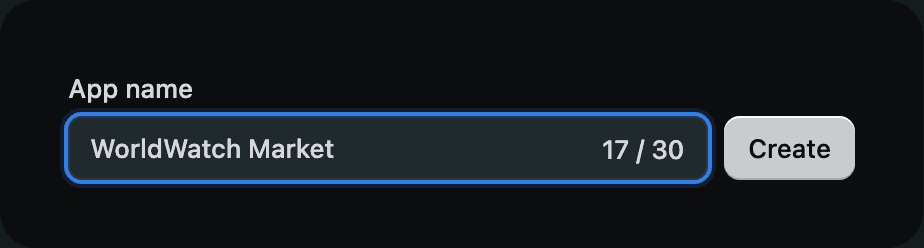
En Start from Dev Dashboard, escriba WorldWatch Market como nombre de la app y haga clic en Create.
Agregue los permisos de acceso (scopes)
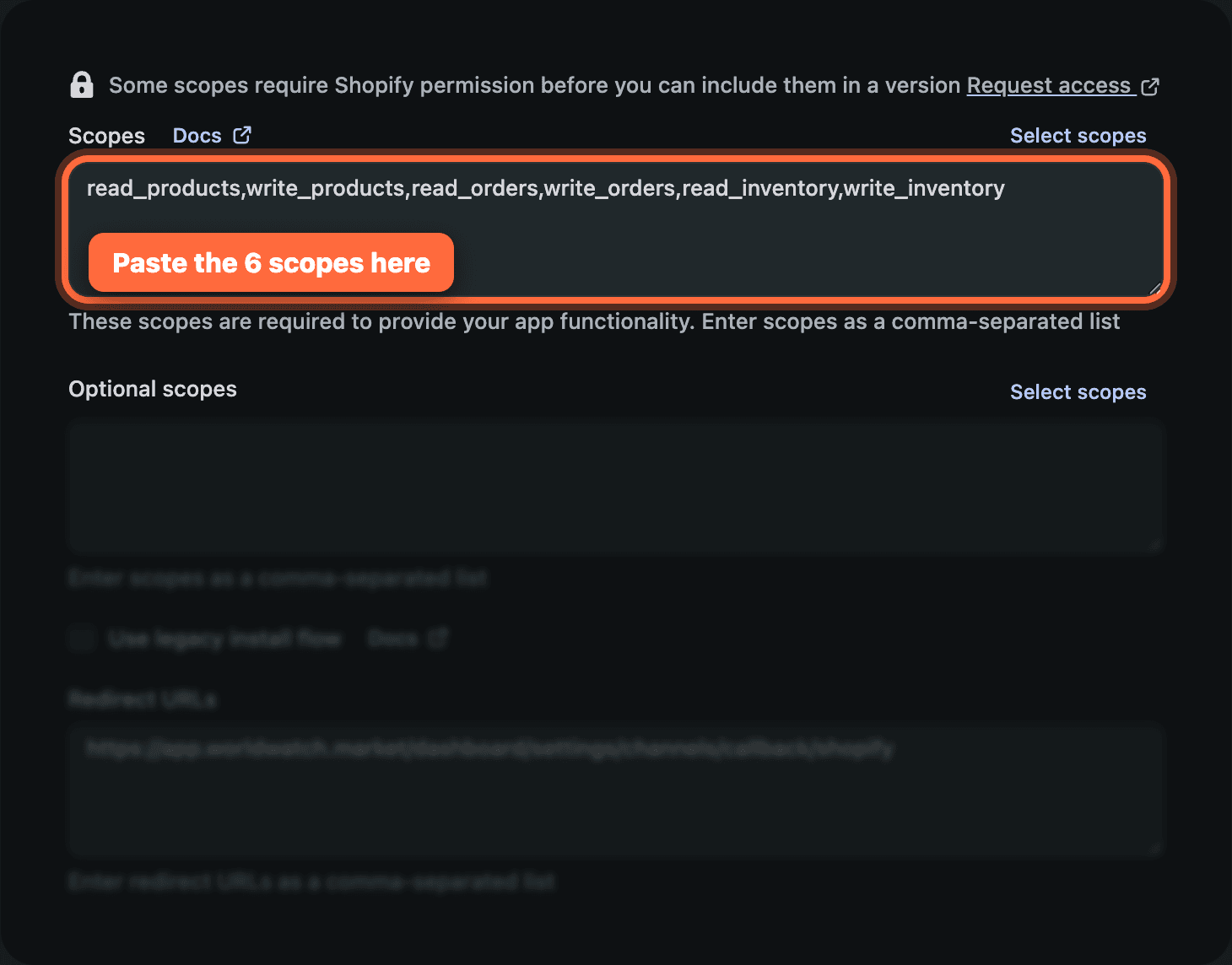
Abra su nueva app, vaya a Versions → Create version y desplácese hasta la sección Access. En el cuadro Scopes, pegue esta línea exacta: cópiela tal cual, con las comas incluidas:
read_products,write_products,read_orders,write_orders,read_inventory,write_inventory,read_customers,read_publications,write_publications,read_locations,read_shipping,write_shippingEstos permisos permiten a Worldwatch leer y actualizar sus productos, pedidos e inventario, publicar productos en su Online Store, leer sus ubicaciones y configurar el envío. También leen el nombre y el correo electrónico del comprador de un pedido, para que sus ventas lleguen a sus contactos. No se accede a ningún dato de pago.
No acorte esta línea. Shopify rechaza la solicitud entera cuando falta un scope, en lugar de devolver datos parciales. Un permiso al que le falta un scope no funciona un poco peor: la publicación en su Online Store falla por completo y la importación de pedidos no devuelve nada.
Agregue la URL de redirección
En la misma sección, desplácese hasta Redirect URLs y pegue esta URL exacta. Debe coincidir carácter por carácter, sin barra final:
https://worldwatch.market/workspace/settings/channels/callback/shopify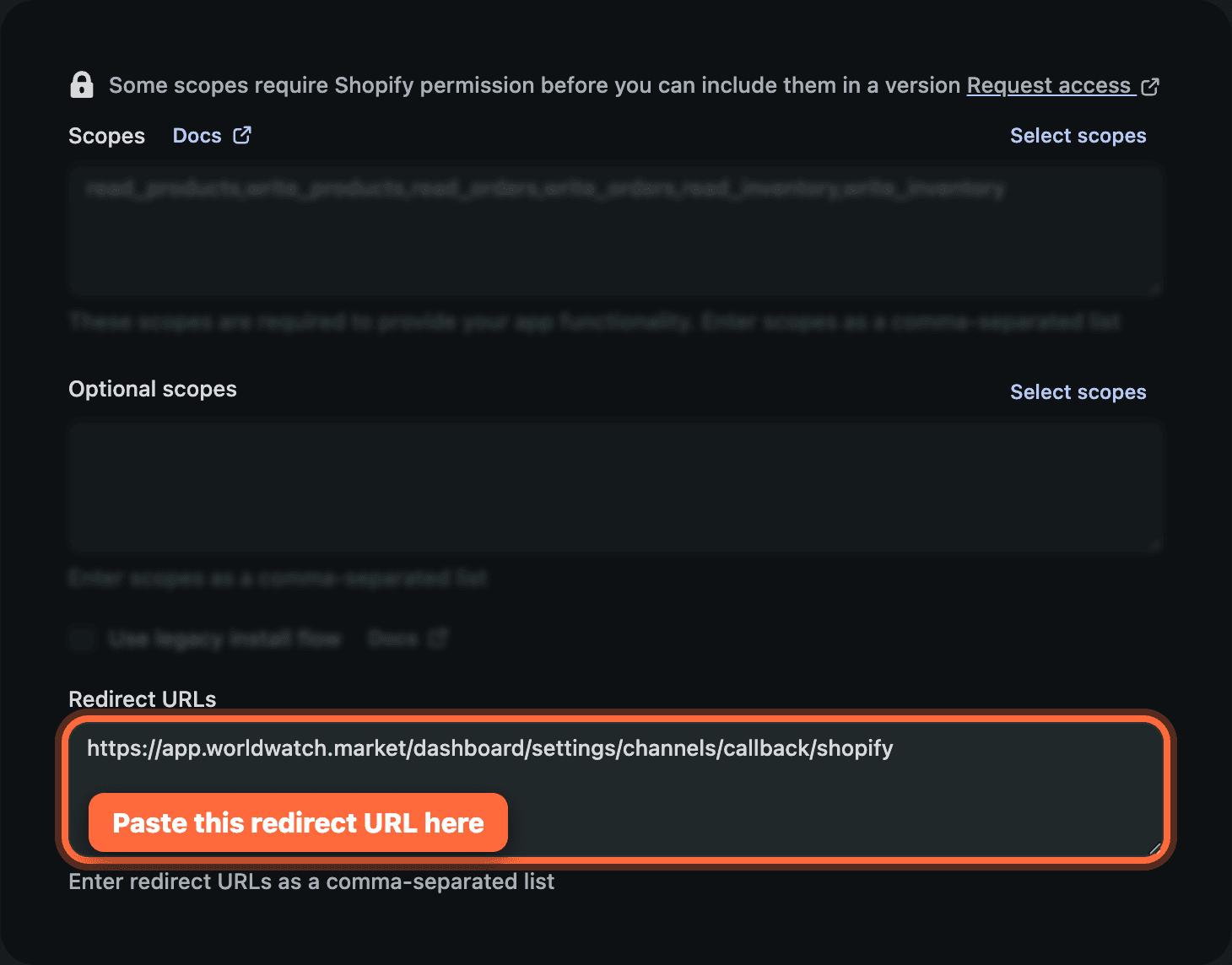
Publique la versión
Haga clic en Release en la esquina superior derecha. Un diálogo le pide un nombre de versión y un mensaje opcionales; puede dejar ambos en blanco y simplemente hacer clic en Release para confirmar. Sus scopes y su URL de redirección ya están activos.

Instale la app
Abra su app (haga clic en su nombre en la esquina superior izquierda) y luego haga clic en Install app a la derecha. Haga esto antes de copiar sus credenciales; las claves de una app que no está instalada no se conectarán.
Copie su Client ID y Secret
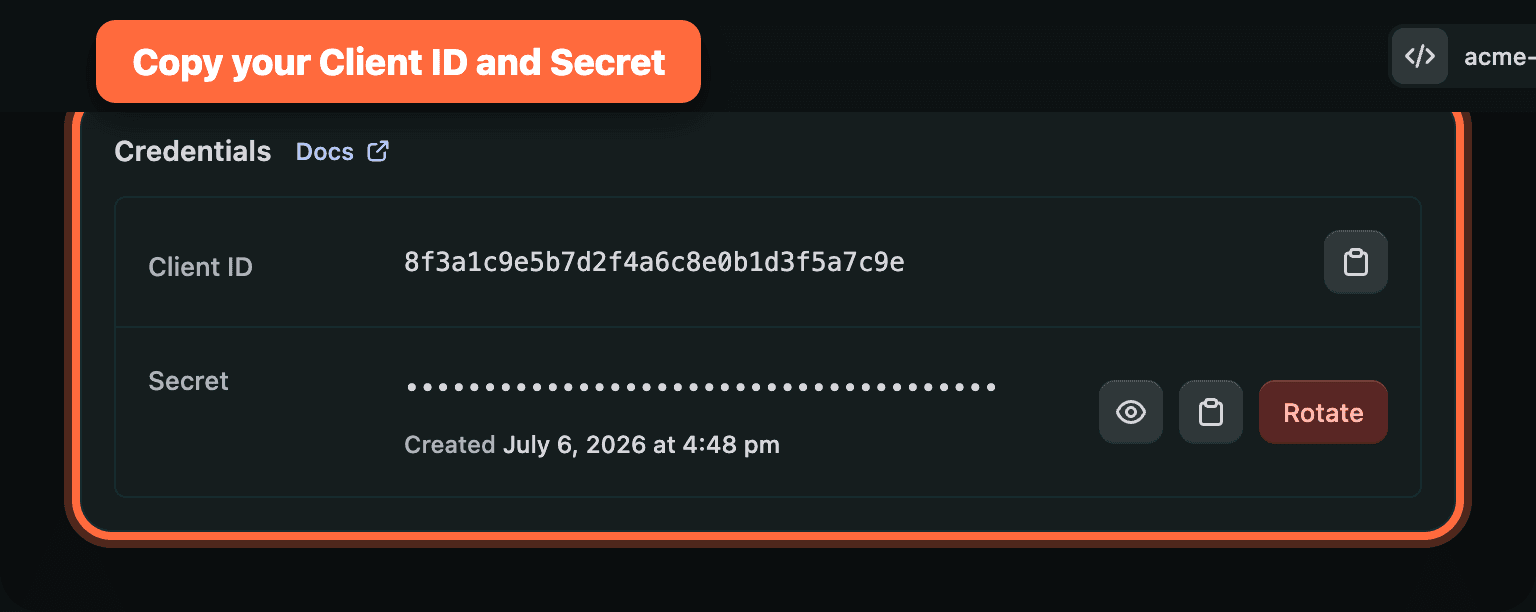
En el menú izquierdo de la app, haga clic en Settings. Arriba, la tarjeta Credentials muestra su Client ID y su Secret. Copie ambos; para el Secret, haga clic primero en el icono del ojo para revelarlo. Mantenga el Secret en privado; si alguna vez se filtra, use Rotate para generar uno nuevo.
Conéctelo en Worldwatch
Abra el panel de conexión de Shopify
En Worldwatch, vaya a Settings → Channels → Connect Shopify y elija Client ID & Secret.
Complete los tres campos
Ingrese su Store domain: su dirección .myshopify.com, por ejemplo vintagemasters.myshopify.com. Luego agregue el Client ID (API key) y el Client secret (API secret key) que copió.
Autorice
Haga clic en Authorize with Shopify y apruebe en la pantalla que se abre. Ya está conectado: Worldwatch ahora puede publicar listados, sincronizar el inventario e importar sus pedidos.
Verifique
En Settings → Channels, el mosaico de Shopify muestra Connected. Abra un reloj en Inventory → Manage watches, publíquelo en Shopify y aparecerá como producto en su administrador de Shopify, en Products.
¿Ya vende en Shopify? Conectar no copia sus productos existentes a Worldwatch. Para incorporar su catálogo actual, consulte importe sus productos desde Shopify o WooCommerce.
Otra forma de conectar: token de Admin API
También puede conectar con un Admin API access token de Shopify en lugar de Client ID & Secret. Instale la app y luego, en Worldwatch, elija Admin API token, ingrese su dirección .myshopify.com como Store domain y agregue dos datos de la página de credenciales de API de la app:
- El Admin API access token (comienza con
shpat_). - La API secret key. Shopify firma con ella cada notificación de pedido, así que sin ella Worldwatch no puede saber cuándo se vende algo y los relojes vendidos siguen listados. Está en la misma página de credenciales de API que el access token, y no es el secreto de firma de webhooks que se encuentra en Settings > Notifications.
Esto solo funciona si su tienda ya tiene una app personalizada. Shopify dejó de permitir crear nuevas apps personalizadas de esta forma el 1 de enero de 2026, así que el método del token de Admin API se aplica únicamente a las tiendas que ya tienen una. Para una nueva conexión, use el método de Client ID & Secret de arriba.
"Shopify no puede decirnos cuándo se vende algo." Si conecta sin la API secret key, Worldwatch muestra esta advertencia en su inventario, y los relojes vendidos en Shopify siguen listados aquí y en sus otros canales. Abra la conexión de Shopify en Settings > Channels, haga clic en Fix this y agregue la API secret key.
Reconectar tras un cambio de permisos
De vez en cuando Worldwatch necesita un permiso que antes no pedía, y Shopify solo concede lo que aparecía en la pantalla de aprobación que usted aceptó. Entonces la publicación se detiene con un mensaje que nombra el scope que falta, y la solución es volver a pasar una vez por esa pantalla.
Actualice los scopes en su app de Shopify
Abra su app en el Dev Dashboard, vaya a Versions → Create version y pegue la línea de scopes completa de la sección Agregue los permisos de acceso (scopes) de arriba, sustituyendo lo que haya. Haga clic en Release.
Reconecte en Worldwatch
Vaya a Ajustes → Canales, abra su conexión de Shopify y haga clic en Reconectar Shopify. Se le envía a la pantalla de aprobación de Shopify y de vuelta enseguida.
No vuelve a escribir nada: Worldwatch ya tiene su Client ID y su Secret, y se conservan sus ajustes, asignaciones y anuncios publicados. Lo que estaba esperando al permiso que faltaba continúa por sí solo.
¿Conectado con un token de Admin API? No hay pantalla de aprobación que repetir, así que Reconectar no se ofrece. Actualice los scopes de su app y luego use Actualizar credenciales para guardar el token de nuevo.
Solución de problemas
"Redirect URI mismatch" al autorizar
La URL de redirección en su app debe coincidir exactamente: https://worldwatch.market/workspace/settings/channels/callback/shopify, sin barra final. Vuelva a revisarla en la sección Access de la app, publique una nueva versión e inténtelo de nuevo.
"Access denied" o un error de scope faltante
Shopify nombra el scope que falta, por ejemplo Access denied for publications field. Required access: read_publications access scope. Su app se aprobó para una lista más corta de la que Worldwatch necesita ahora.
En Worldwatch, el error de publicación lleva un botón Reconectar Shopify. Compruebe primero que el campo Scopes de su app contiene la línea completa de la sección Agregue los permisos de acceso (scopes), publique una nueva versión si tuvo que cambiarla, y siga después la sección Reconectar tras un cambio de permisos.
El Secret está oculto
En la tarjeta Credentials, haga clic en el icono del ojo junto al Secret para revelarlo antes de copiarlo. Si alguna vez se filtró, haga clic en Rotate y actualice el nuevo valor en Worldwatch.
Relacionado
Conectar eBay como canal de venta
Vincule su cuenta de vendedor de eBay a Worldwatch para publicar y sincronizar sus relojes con listados de eBay desde el panel de Worldwatch.
Conectar WooCommerce como canal de venta
Genere una clave de API REST de WooCommerce y conéctela a Worldwatch con la URL de su tienda para publicar y sincronizar relojes en su propia tienda WooCommerce.