Shopify als Verkaufskanal verbinden
Erstellen Sie eine App im Shopify Dev Dashboard, fügen Sie die Scopes und die Redirect-URL hinzu und tragen Sie Ihre Client ID und Ihr Secret in Worldwatch ein, um Angebote zu veröffentlichen, den Bestand zu synchronisieren und Bestellungen zu importieren.
Got a question about this guide? Use Open to continue it in Claude or ChatGPT.
Wenn Sie Shopify verbinden, kann Worldwatch Ihre Angebote veröffentlichen, Ihren Bestand synchronisieren und Ihre Bestellungen importieren. Sie erstellen im Dev Dashboard von Shopify eine kleine App, geben ihr die richtigen Berechtigungen und tragen zwei Zugangsdaten, eine Client ID und ein Secret, in Worldwatch ein. Das dauert etwa zehn Minuten und Sie tun es nur einmal.
Bevor Sie beginnen
- Die
.myshopify.com-Adresse Ihres Shops, zum Beispielvintagemasters.myshopify.com. Sie finden sie in Ihrem Shopify-Admin unter Einstellungen → Domains. Ihre eigene Domain, etwavintagemasters.eu, ist die Adresse, unter der Ihre Kunden einkaufen; die Verbindung verwendet die.myshopify.com-Adresse. - Administratorzugriff auf Ihren Shopify-Shop, damit Sie das Dev Dashboard öffnen und eine App erstellen können.
- Etwa zehn Minuten.
Die Shopify-App erstellen
Bei Ihrer Shopify-Verwaltung anmelden
Gehen Sie zu https://admin.shopify.com/store/your-store-name und melden Sie sich mit dem Shop an, den Sie verbinden möchten.
Develop apps öffnen
Klicken Sie in der Seitenleiste auf Settings (unten links), dann auf Apps und dann oben rechts auf Develop apps. Damit öffnen Sie das Dev Dashboard von Shopify, in dem Sie Ihre App erstellen.
Abkürzung: Von jeder Verwaltungsseite aus können Sie auch oben rechts auf Ihren Shopnamen klicken und dann auf das Symbol </> (View Dev Dashboard).

Eine App erstellen
Öffnen Sie im Dev Dashboard im linken Menü Apps und klicken Sie dann auf Create app (je nach Ansicht befindet sich die Schaltfläche oben rechts oder am unteren Rand der Seite Apps).

Die App benennen
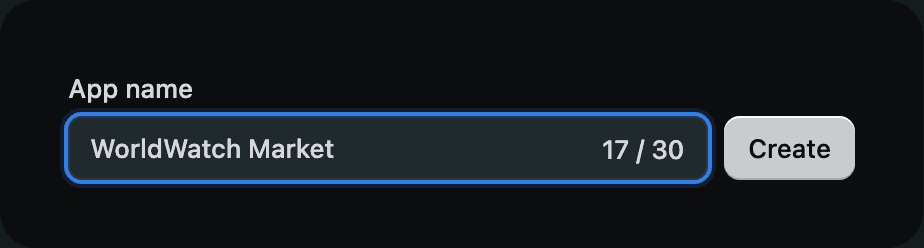
Geben Sie unter Start from Dev Dashboard den App-Namen WorldWatch Market ein und klicken Sie auf Create.
Die Zugriffsberechtigungen (Scopes) hinzufügen
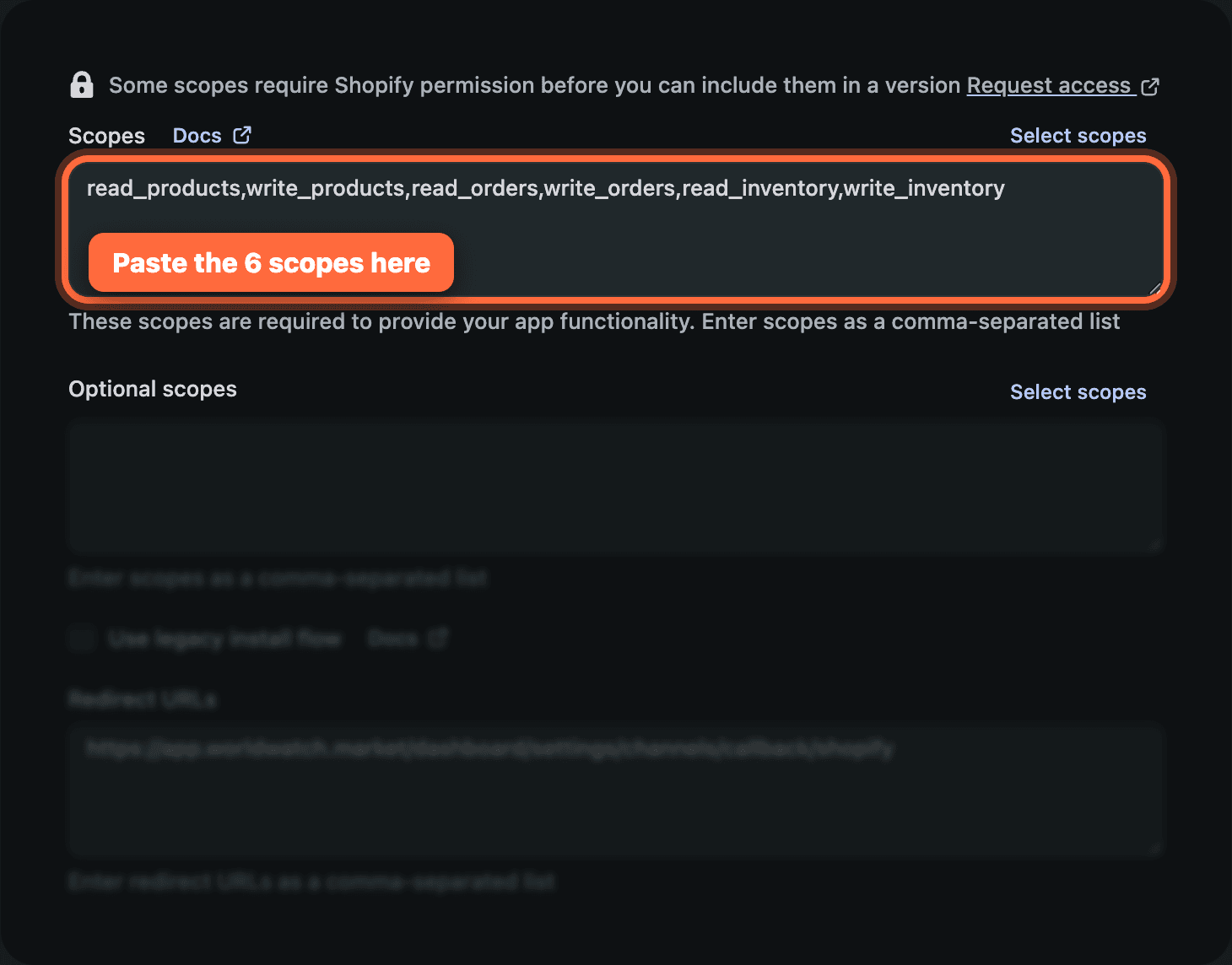
Öffnen Sie Ihre neue App, gehen Sie zu Versions → Create version und scrollen Sie zum Abschnitt Access. Fügen Sie im Feld Scopes genau diese Zeile ein, kopieren Sie sie unverändert, mitsamt den Kommas:
read_products,write_products,read_orders,write_orders,read_inventory,write_inventory,read_customers,read_publications,write_publications,read_locations,read_shipping,write_shippingMit diesen Berechtigungen kann Worldwatch Ihre Produkte, Bestellungen und Ihren Bestand lesen und aktualisieren, Produkte in Ihrem Online Store veröffentlichen, Ihre Standorte lesen und den Versand einrichten. Ausserdem werden Name und E-Mail-Adresse des Käufers einer Bestellung gelesen, damit Ihre Verkäufe Ihre Kontakte erreichen. Es werden keine Zahlungsdaten abgerufen.
Kürzen Sie diese Zeile nicht. Shopify weist eine ganze Anfrage zurück, wenn ein Scope fehlt, statt Teildaten zu liefern. Eine Freigabe, der ein Scope fehlt, funktioniert also nicht etwas schlechter: Das Veröffentlichen in Ihrem Online Store schlägt vollständig fehl und der Bestellimport liefert nichts.
Die Redirect-URL hinzufügen
Scrollen Sie im selben Abschnitt zu Redirect URLs und fügen Sie genau diese URL ein. Sie muss Zeichen für Zeichen übereinstimmen, ohne abschließenden Schrägstrich:
https://worldwatch.market/workspace/settings/channels/callback/shopify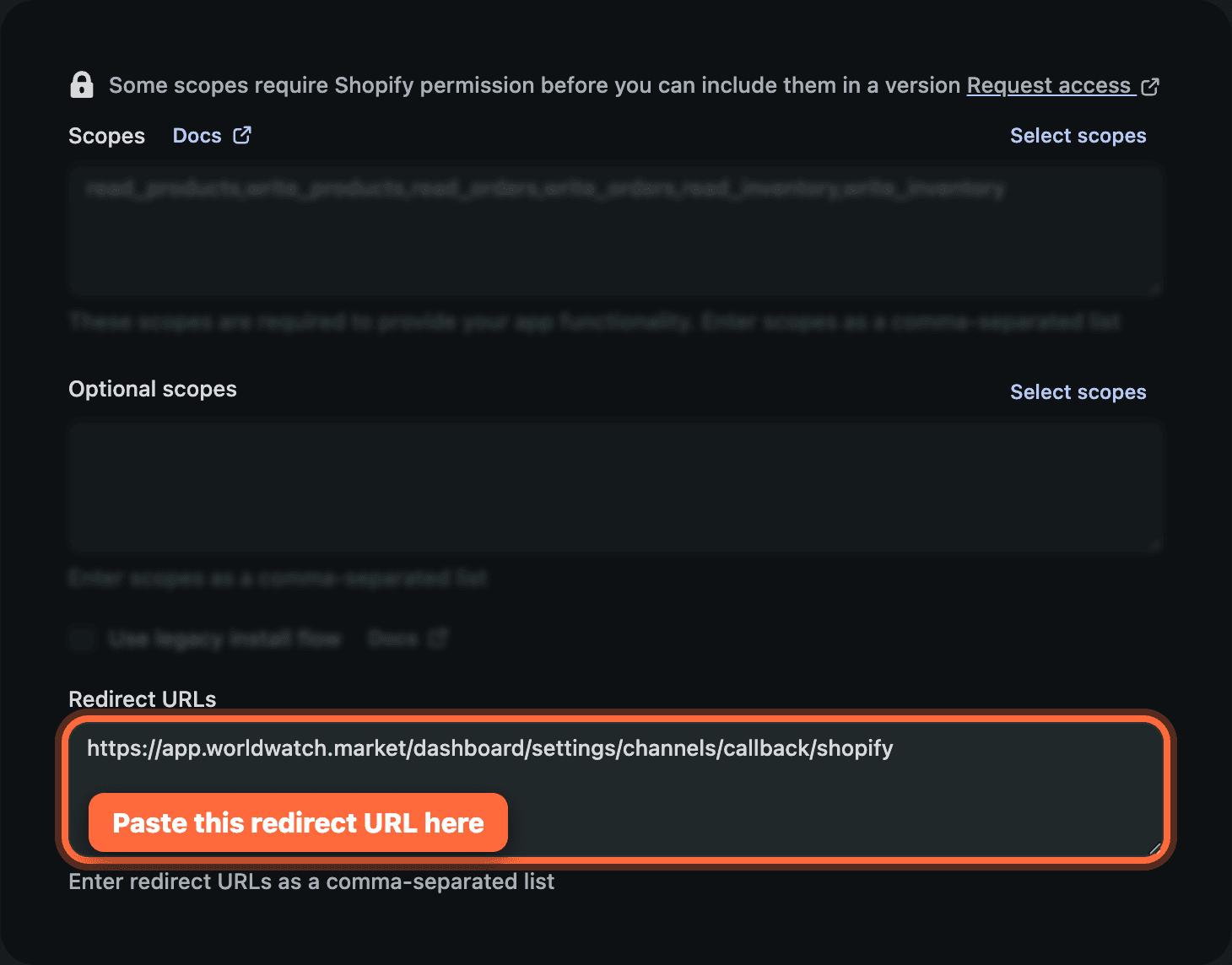
Die Version veröffentlichen
Klicken Sie oben rechts auf Release. Ein Dialogfeld fragt nach einem optionalen version name und einer message. Sie können beide Felder leer lassen und einfach auf Release klicken, um zu bestätigen. Ihre Scopes und Ihre Redirect-URL sind jetzt aktiv.

Die App installieren
Öffnen Sie Ihre App, klicken Sie auf ihren Namen oben links, und klicken Sie dann rechts auf Install app. Tun Sie dies bevor Sie Ihre Zugangsdaten kopieren; die Schlüssel einer App, die nicht installiert ist, verbinden sich nicht.
Ihre Client ID und Ihr Secret kopieren
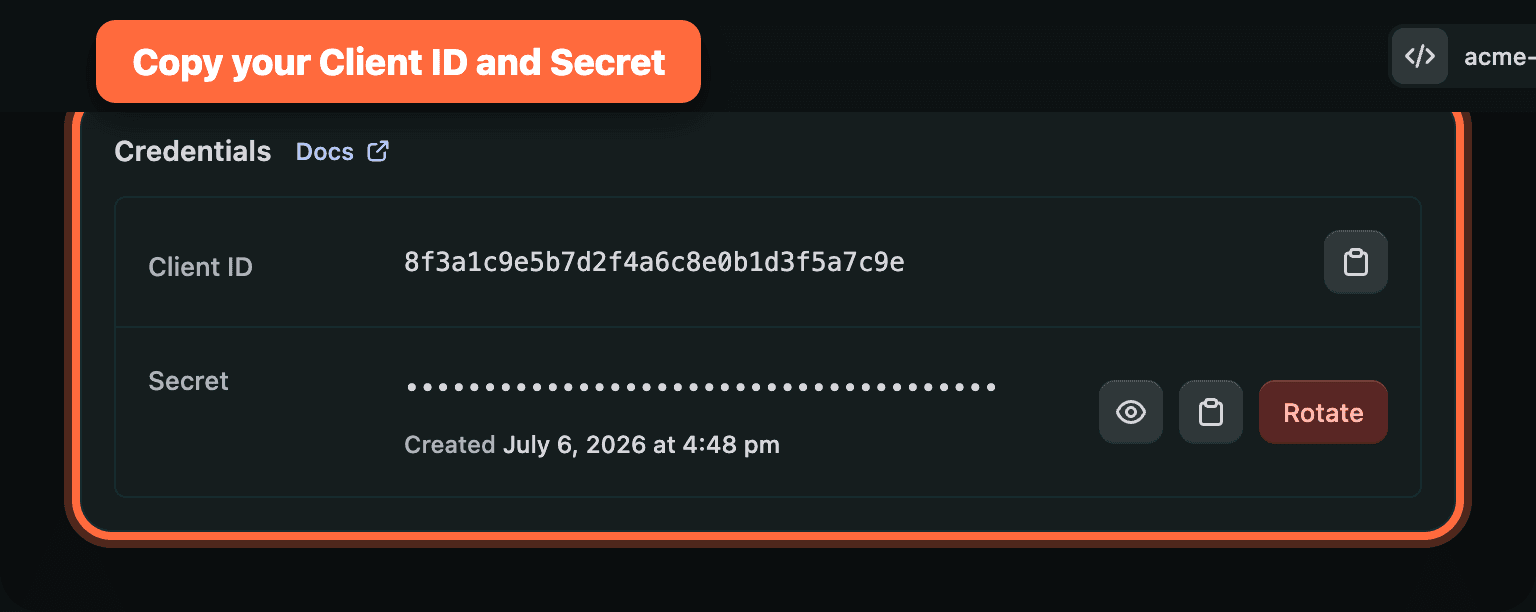
Klicken Sie im linken Menü der App auf Settings. Oben zeigt die Karte Credentials Ihre Client ID und Ihr Secret an. Kopieren Sie beides. Klicken Sie beim Secret zuerst auf das Augensymbol, um es einzublenden. Halten Sie das Secret geheim; sollte es je durchsickern, erzeugen Sie mit Rotate ein neues.
In Worldwatch verbinden
Öffnen Sie das Shopify-Verbindungsfenster
Gehen Sie in Worldwatch zu Settings → Channels → Connect Shopify und wählen Sie Client ID & Secret.
Die drei Felder ausfüllen
Geben Sie Ihre Store domain ein: Ihre .myshopify.com-Adresse, zum Beispiel vintagemasters.myshopify.com. Fügen Sie dann die Client ID (API key) und das Client secret (API secret key) hinzu, die Sie kopiert haben.
Autorisieren
Klicken Sie auf Authorize with Shopify und bestätigen Sie auf dem Bildschirm, der sich öffnet. Sie sind verbunden. Worldwatch kann jetzt Angebote veröffentlichen, den Bestand synchronisieren und Ihre Bestellungen importieren.
Überprüfen
Unter Settings → Channels zeigt die Shopify-Kachel Connected an. Öffnen Sie eine Uhr in Inventory → Manage watches, veröffentlichen Sie sie zu Shopify, und sie erscheint als Produkt in Ihrer Shopify-Verwaltung unter Products.
Verkaufen Sie bereits über Shopify? Beim Verbinden werden Ihre bestehenden Produkte nicht in Worldwatch kopiert. Um Ihren aktuellen Katalog zu übernehmen, siehe Ihre Produkte aus Shopify oder WooCommerce importieren.
Eine andere Verbindungsmethode: Admin-API-Token
Sie können auch mit einem Shopify Admin API access token statt mit Client ID & Secret verbinden. Installieren Sie die App, wählen Sie dann in Worldwatch Admin API token, geben Sie Ihre .myshopify.com-Adresse als Store domain ein und fügen Sie zwei Angaben von der Seite mit den API-Zugangsdaten der App hinzu:
- Das Admin API access token (es beginnt mit
shpat_). - Den API secret key. Shopify signiert damit jede Bestellbenachrichtigung, ohne ihn kann Worldwatch also nicht erkennen, wann etwas verkauft wird, und verkaufte Uhren bleiben gelistet. Er steht auf derselben Seite mit den API-Zugangsdaten wie das access token, und er ist nicht das Webhook-Signaturgeheimnis unter Settings > Notifications.
Das funktioniert nur, wenn Ihr Shop bereits eine Custom App hat. Shopify lässt seit dem 1. Januar 2026 keine neuen Custom Apps mehr auf diese Weise zu, daher gilt die Admin-API-Token-Methode nur für Shops, die bereits eine haben. Verwenden Sie für eine neue Verbindung die oben beschriebene Client ID & Secret-Methode.
"Shopify kann uns nicht mitteilen, wann etwas verkauft wird." Wenn Sie ohne den API secret key verbinden, zeigt Worldwatch diese Warnung in Ihrem Bestand an, und auf Shopify verkaufte Uhren bleiben hier und auf Ihren anderen Kanälen gelistet. Öffnen Sie die Shopify-Verbindung unter Settings > Channels, klicken Sie auf Fix this und fügen Sie den API secret key hinzu.
Nach einer Berechtigungsänderung neu verbinden
Gelegentlich benötigt Worldwatch eine Berechtigung, die es zuvor nicht angefragt hat, und Shopify erteilt nur das, was auf dem von Ihnen bestätigten Freigabebildschirm stand. Dann bricht das Veröffentlichen mit einer Meldung ab, die den fehlenden Scope nennt, und die Lösung ist, diesen Bildschirm einmal erneut zu durchlaufen.
Die Scopes in Ihrer Shopify-App aktualisieren
Öffnen Sie Ihre App im Dev Dashboard, gehen Sie zu Versions → Create version und fügen Sie die vollständige Scope-Zeile aus dem Abschnitt Die Zugriffsberechtigungen (Scopes) hinzufügen oben ein; ersetzen Sie damit, was dort steht. Klicken Sie auf Release.
In Worldwatch neu verbinden
Gehen Sie zu Einstellungen → Kanäle, öffnen Sie Ihre Shopify-Verbindung und klicken Sie auf Shopify neu verbinden. Sie werden zum Freigabebildschirm von Shopify geschickt und direkt wieder zurück.
Sie geben nichts erneut ein: Worldwatch hat Ihre Client ID und Ihr Secret bereits, und Ihre Einstellungen, Zuordnungen und veröffentlichten Angebote bleiben erhalten. Was auf die fehlende Berechtigung gewartet hat, läuft von selbst weiter.
Mit einem Admin-API-Token verbunden? Dann gibt es keinen Freigabebildschirm, und Neu verbinden wird nicht angeboten. Aktualisieren Sie die Scopes Ihrer App und speichern Sie das Token anschliessend über Zugangsdaten aktualisieren erneut.
Fehlerbehebung
„Redirect URI mismatch" beim Autorisieren
Die Redirect-URL in Ihrer App muss exakt übereinstimmen: https://worldwatch.market/workspace/settings/channels/callback/shopify, ohne abschließenden Schrägstrich. Prüfen Sie sie erneut im Abschnitt Access der App, veröffentlichen Sie eine neue Version und versuchen Sie es erneut.
„Access denied" oder ein Fehler wegen fehlender Scopes
Shopify nennt den fehlenden Scope, zum Beispiel Access denied for publications field. Required access: read_publications access scope. Ihre App wurde für eine kürzere Liste freigegeben, als Worldwatch inzwischen benötigt.
In Worldwatch trägt die Fehlermeldung beim Veröffentlichen eine Schaltfläche Shopify neu verbinden. Prüfen Sie zuerst, ob im Feld Scopes Ihrer App die vollständige Zeile aus dem Abschnitt Die Zugriffsberechtigungen (Scopes) hinzufügen steht, veröffentlichen Sie nötigenfalls eine neue Version, und folgen Sie dann dem Abschnitt Nach einer Berechtigungsänderung neu verbinden.
Das Secret ist ausgeblendet
Klicken Sie auf der Karte Credentials auf das Augensymbol neben dem Secret, um es vor dem Kopieren einzublenden. Falls es je durchgesickert ist, klicken Sie auf Rotate und aktualisieren Sie den neuen Wert in Worldwatch.
Verwandte Artikel
eBay als Verkaufskanal verbinden
Verbinden Sie Ihr eBay-Verkäuferkonto mit Worldwatch, damit Sie Uhren aus dem Worldwatch-Dashboard als eBay-Listings veröffentlichen und synchronisieren können.
WooCommerce als Verkaufskanal verbinden
Erstellen Sie einen WooCommerce-REST-API-Schlüssel und verbinden Sie ihn mit Ihrer Shop-URL mit Worldwatch, damit Sie Uhren in Ihren eigenen WooCommerce-Shop veröffentlichen und synchronisieren können.